Czyszczenie głowicy drukującej
Procedurę czyszczenia głowicy drukującej należy przeprowadzić w przypadku brakujących linii lub występowania poziomych smug na wydrukowanym deseniu testu dysz. Czyszczenie powoduje udrożnienie dysz w celu przywrócenia prawidłowego stanu głowicy drukującej. Czyszczenie głowicy drukującej wiąże się ze zużywaniem atramentu. Procedurę czyszczenia głowicy drukującej należy przeprowadzać tylko wtedy, gdy jest to konieczne.
 Ważne
Ważne
-
W przypadku wykonywania procedury czyszczenia głowicy drukującej sprawdź ilość wolnego miejsca w kasecie konserwacyjnej. Jeśli jest za mało wolnego miejsca, wymień kasetę konserwacyjną na nową. W przypadku braku wystarczającej ilości wolnego miejsca w kasecie konserwacyjnej pojawia się odpowiedni komunikat i czyszczenie nie jest możliwe.
 Uwaga
Uwaga
-
Głowicę drukującą możesz wyczyścić również za pomocą komputera.
- Czyszczenie głowic drukujących (system Windows)
- Czyszczenie głowic drukujących (system macOS)
- Niezbędne akcesoria
- Arkusz zwykłego papieru formatu A4 lub Letter
-
Włóż jeden arkusz zwykłego papieru formatu A4 lub Letter do górnego podajnika.
Po włożeniu papieru jest wyświetlany ekran rejestracji informacji o papierze w górnym podajniku.
Wybierz pozycję A4 lub Letter jako Roz. str. (Page size) i Papier zwykły (Plain paper) jako Typ (Type), a następnie wybierz Zarejestruj (Register) i naciśnij przycisk OK.
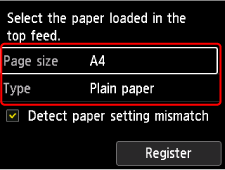
Jeśli na ekranie pojawi się komunikat, postępuj zgodnie z podawanymi w nim wskazówkami, aby dokończyć rejestrację.
Ważne-
Podajnik ręczny jest niedostępny na potrzeby procedury drukowania wzoru testu dysz. Pamiętaj, aby załadować papier do górnego podajnika.
-
-
Delikatnie otwórz tacę wyprowadzania papieru.
Otwórz delikatnie przedłużenie tacy wyjściowej, a następnie wyciągnij podpórkę wyprowadzania papieru.
-
Wybierz pozycję
 Obsługa (Maintenance) na ekranie POCZĄTEK.
 -
Wybierz pozycję Czyszczenie (Cleaning).
Pojawi się ekran potwierdzenia.
-
Wybierz pozycję Tak (Yes) na ekranie potwierdzenia czyszczenia.
-
Wybierz grupę atramentu, w przypadku której chcesz wykonać wyczyszczenie.
-
Wszystkie kolory (All colors)
-
Wzór 1 (Pattern 1): PM / R / C / PGY
-
Wzór 2 (Pattern 2): PBK / MBK / CO / GY
-
Wzór 3 (Pattern 3): B / Y / M / PC
Drukarka rozpocznie czyszczenie głowicy drukującej.
Ważne-
Przed zakończeniem procedury czyszczenia głowicy drukującej drukarki nie należy wykonywać żadnych innych czynności.
-
-
Sprawdź komunikat i wybierz Tak (Yes).
Test wzoru dysz głowicy drukującej zostanie wydrukowany.
-
Sprawdź wynik testu.
Sprawdź, czy wydrukowane są wszystkie linie deseniu C i czy nie występują poziome smugi na deseniu D.
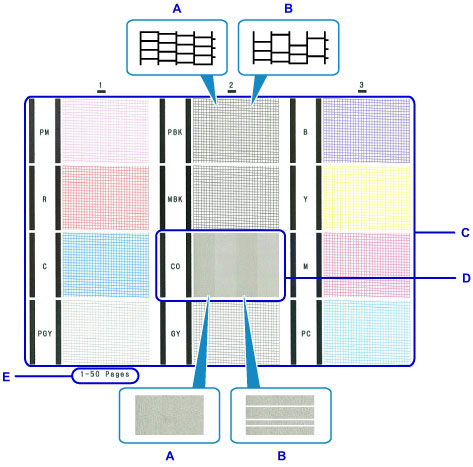
- A: Wszystkie linie/Brak poziomych smug
- B: Brak linii/Występują poziome smugi
- E: Liczba arkuszy wydrukowanych do tej pory
Uwaga-
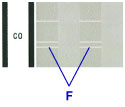
W związku z tym, że atrament CO jest bezbarwny, jego deseń zostanie wydrukowany na deseniu atramentu MBK. Sprawdź, czy wzór zawiera poziome smugi (F) na ciemnoszarych pasach.
-
Na ekranie potwierdzenia wybierz wzór bardziej zbliżony do wydrukowanego wzoru testu dysz.

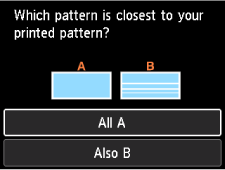
Jeśli we wzorze C nie brakuje linii we wszystkich trzech grupach, a we wzorze D nie występują poziome smugi (A):
Czyszczenie nie jest wymagane. Wybierz pozycję Wszystkie A (All A), a następnie naciśnij przycisk OK.
Sprawdź wyświetlony komunikat, a następnie naciśnij przycisk OK.
Nastąpi powrót do ekranu Obsługa (Maintenance).
Jeśli we wzorze C brakuje linii w którejkolwiek z trzech grup lub we wzorze D występują poziome smugi (B):
Czyszczenie jest konieczne. Wybierz pozycję Także B (Also B), a następnie przejdź do następnego kroku.
-
Wybierz pozycję Tak (Yes) na ekranie potwierdzenia czyszczenia.
-
Wybierz grupę atramentu, w przypadku której chcesz wykonać wyczyszczenie.
Drukarka rozpocznie czyszczenie głowicy drukującej.
Ważne-
Przed zakończeniem procedury czyszczenia głowicy drukującej drukarki nie należy wykonywać żadnych innych czynności.
-
-
Sprawdź komunikat i wybierz Tak (Yes).
Zostanie wydrukowany deseń sprawdzania dysz, a na wyświetlaczu LCD pojawią się dwa ekrany potwierdzenia wydruku.
Ważne
-
Jeśli po dwukrotnym powtórzeniu procesu czyszczenia nie wystąpi poprawa, wykonaj Dokładne czyszczenie (Deep Cleaning).
